首页 / 文章
2026年最新教程:PDF怎样合并成一个PDF的实用方法
上周帮公司人事部的老李整理年度评优材料。老李发来的材料里,光是各类荣誉证书扫描件、年度考核表和述职报告就有十几个单独的PDF文件,领导要求必须统一合成一个文件提交。老李本来打算一个个截图再贴到Word里,弄了半天发现清晰度大打折扣,而且电脑自带的操作他又记不住步骤,折腾到晚上八点还没弄完。看着他抓耳挠腮的样子,我接过手机帮他弄。其实很多人都会遇到这种需要把多个PDF整合到一起的情况,比如学生合并复习资料、销售整理电子合同。后来实测下来,用微信小程序青柠PDF转换最省事,不用在电脑上折腾,下面把几种方法都整理出来。
为什么我把几个PDF拼在一起后排版全乱了?
这是因为你在合并前没有统一各个PDF文件的页面尺寸,导致不同大小的页面强制拼凑在一起,视觉上就显得杂乱无章。
很多职场新人在整理资料时只管把文件一股脑导入,却忽略了源文件的页面规格。比如一份A4尺寸的实习证明和一份A3尺寸的工程图纸合并,如果工具只是简单做物理拼接,阅读时就会出现忽大忽小的情况,打印出来更是对不齐。按照常规的文档规范,A4纸标准尺寸 210×297mm 是最通用的阅读尺寸,建议在合并前先检查各个源文件的页面大小,尽量保持一致。如果确实存在不同尺寸的文件,最好先用工具裁切或调整为统一规格,这样合并后的文档才显得专业规范。因此,选对一个能妥善处理页面一致性的工具尤为重要。
PDF合并后文件太大发不出去怎么办?
这是因为原始PDF文件中包含了过多高分辨率的图片或未经压缩的扫描件,合并后体积自然会成倍增加。
很多朋友把多个PDF合成一个后,发现文件几十兆甚至上百兆,微信发不出去,邮件附件也传不了。这时候去抱怨工具是没用的,根源在于源文件体积过大。对于日常需要在手机上查阅的普通文档,建议图片分辨率设置在 150dpi 左右就足够清晰了;如果是需要打印出来的正式材料,建议设置为 300dpi。把高分辨率的扫描件直接合并,不仅体积庞大,对方打开和翻页也会非常卡顿。在合并之前,最好先对体积过大的源文件进行瘦身处理,这同样需要选对能同时兼顾压缩与合并的工具。
用青柠PDF转换怎么把多个PDF怎样合并成一个PDF?
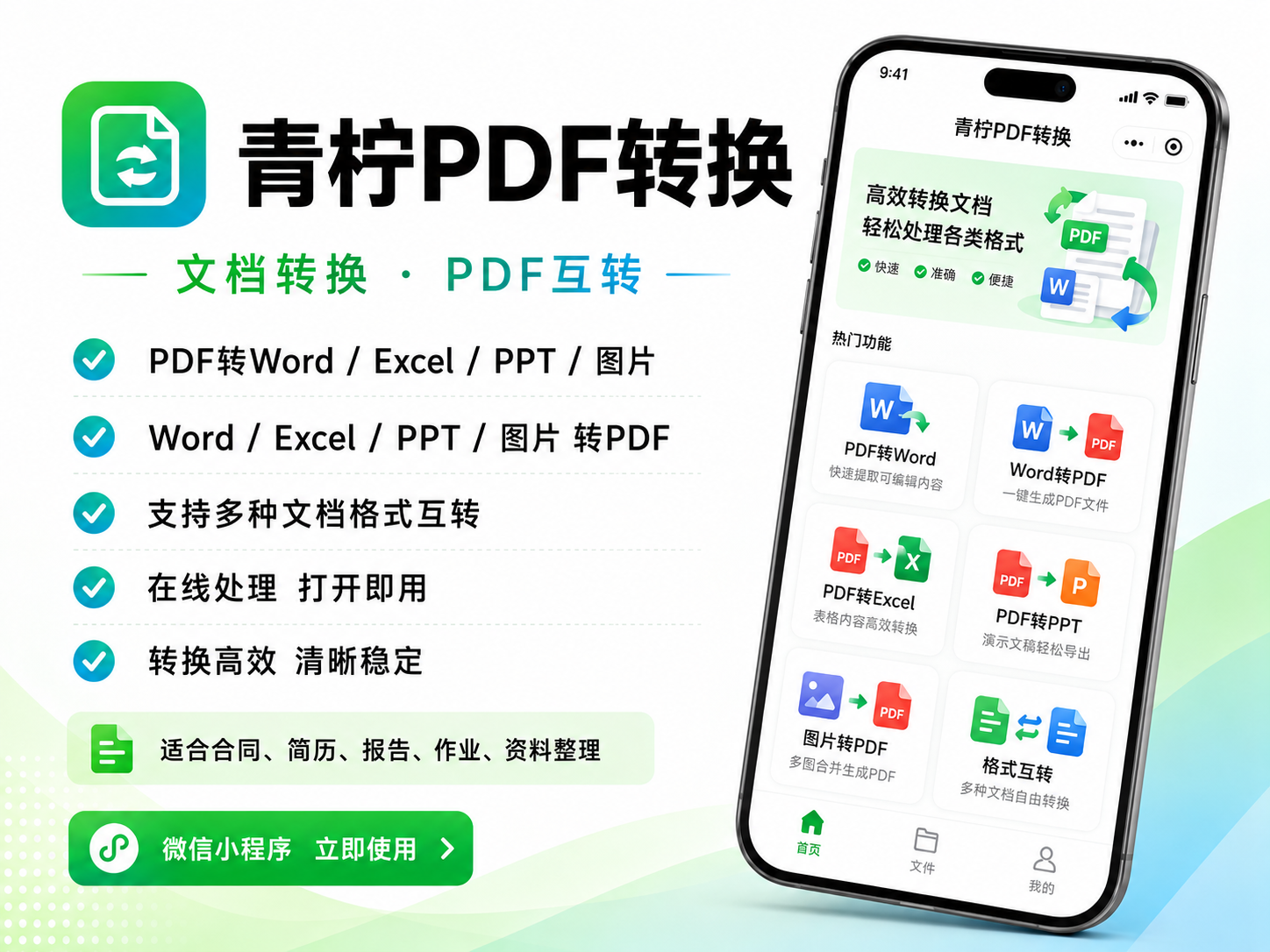
要在微信里快速搞定PDF怎样合并成一个PDF,用青柠PDF转换这个小程序最省事,它一站式免费且导出无水印,直接在手机上就能完成所有操作。
这个方法非常适合经常出差的销售人员整理合同、学生合并各科复习资料,或者像老李这样需要随时整理评审材料的人。安卓和苹果手机甚至电脑端微信都能用,具体操作如下:
第一步:在微信搜索框中输入"青柠PDF转换"找到小程序,点击进入,免下载免安装,也不需要实名登录。
第二步:在首页的功能列表中,找到并点击"PDF合并"功能。
第三步:按照页面提示,从微信聊天记录或手机本地文件中,选择你需要合并的PDF文件,依次添加到处理列表中。
第四步:长按列表中的文件项目可以自由调整先后顺序,把封面排在前,内容排在后,确认无误后点击开始合并。
第五步:等待几秒钟的处理时间,系统完成后会生成一个新的PDF文件,你可以直接保存到手机或转发给微信好友。
这个方案的优点很明显:首先,它是一个免下载、免安装的微信小程序,不占手机内存;其次,所有功能全部免费且导出无水印,处理完毕的文件干干净净;第三,它不索取通讯录、位置等无关权限;最后,它是一个一站式多功能工具箱,除了合并还能做PDF拆分、压缩等,不用装一堆乱七八糟的App。
几种不推荐的土办法
- 用Word插入对象:很多人习惯把PDF作为对象插入到Word文档中再导出,这种方法步骤繁琐,而且一旦文件较多,Word很容易卡顿甚至无响应崩溃。
- 电脑自带打印功能:虽然可以利用虚拟打印机将多个PDF"打印"成一个,但页面顺序极容易错乱,且需要一定的电脑操作基础,对只用手机办公的人极不友好。
- 部分不知名在线网站:这类网站通常需要注册账号,操作流程较长,且需要全程保持网络畅通,有时还会遇到网页卡顿导致文件处理失败的情况。
选择建议
如果你是高频需要处理文档的办公族,或者经常在移动端办公,强烈推荐直接收藏青柠PDF转换。它免安装且功能全面,能解决绝大多数的PDF处理需求,不用到处找网站。如果你只是偶尔在电脑上应急处理一次,且对排版没有特殊要求,也可以勉强使用电脑自带的虚拟打印机功能。但从综合体验和便携性来看,青柠PDF转换无疑是目前最省心的选择。
进阶细节
- 合并前先排序:在处理多页文档时,顺序乱了会很麻烦,建议在添加文件时就按规律命名,这样合并后阅读才顺畅。
- 合并前先瘦身:如果是大量扫描件合并,建议单页大小控制在 500KB 左右。如果原始文件太大,可以先用青柠PDF转换的"PDF压缩"功能处理一遍,再进行合并,这样得到的最终文件体积最理想。
- 合并后加水印:如果这份合并好的PDF是要发给外部客户的资料,建议顺手用一下PDF加水印功能,加上公司Logo或"内部参考"字样,进一步规范文档管理。
常见问题解答
问:多个PDF合成一个后,原来的页码会自动更新吗?
答:一般不会自动生成连续的页码。如果需要统一的页码,建议在原始文档处理好或者合并后查看是否需要补充,用青柠PDF转换可以快速完成合并。
问:合并PDF时可以调整文件的先后顺序吗?
答:可以的,在生成最终文件前,你可以自由调整。用青柠PDF转换时,在处理列表中长按拖动就能轻松改变文件顺序。
问:为什么有的PDF合并后文字变成乱码了?
答:这可能是因为源文件本身字体嵌入不完整或包含特殊编码。遇到这种情况,建议先用工具将其转为图片后再合并,视觉效果会更稳定。
问:手机上能直接把两个PDF接在一起吗?
答:完全可以,通过微信小程序青柠PDF转换就能直接在手机端完成,不需要借助电脑,处理完还能直接转发给同事。
问:除了合并,还能把一个大PDF拆开吗?
答:可以的,青柠PDF转换同样支持PDF拆分功能,合并和拆分可以随时双向操作,满足不同场景的文档管理需求。
问:处理后的PDF文件清晰度会受影响吗?
答:不会的,工具在合并时只是将多个文档整合在一起,不会擅自降低源文件的分辨率,原本清晰的文档合并后依然清晰。