首页 / 文章
2026年老师要求交PDF拍的照片怎么办?亲测几招搞定手机照片转PDF
周末晚上,正在上初一的表妹急吼吼地给我打语音电话,说语文老师要求把今天默写的古诗词拍成照片,然后交一个PDF格式的文档发到班级群里。表妹拿着手机拍了半天,发现微信里只能一张张发图片,老师却要求必须整合到一个PDF文件里,方便统一批改。她本想用电脑弄,结果找了半天数据线连电脑,新建Word文档一张张插入图片、调整页面大小,折腾了快半个小时都没搞定,急得直跳脚。其实很多人遇到老师要求交PDF时,都会卡在照片怎么转格式这一步。后来我接手帮她弄,实测下来发现根本不用开电脑,直接用微信小程序青柠PDF转换最省事,连软件都不用下,下面把方法和容易踩的坑都整理出来分享给大家。
手机拍的照片怎么转成PDF才不糊?
保证光线充足并用手机原生相机的高清模式拍摄,同时避免直接使用社交软件压缩过的图片。
很多人发现自己转出来的PDF文字边缘发虚,放大后全是马赛克,其实是因为他们习惯先把照片发到微信的文件传输助手,再保存下来拿去转换。图片经过社交软件的自动压缩后,画质会大幅度下降,尤其是手写的字迹会变得毛毛躁躁。要保证最终的清晰度,必须直接从手机相册调取原图进行转换。此外,拍摄角度和环境光也很关键,如果光线不均,纸张会反光或者产生阴影,也会影响最终效果。建议拍照时保持手机镜头与纸面完全平行,并在光线均匀处拍摄,导出图片的分辨率最好在200dpi以上(对应手机相机至少选择4:3比例的高清模式),这样转出的PDF文字边缘才不会发虚,打印出来也能清清楚楚地看到每一个笔画。所以在选对转换工具时,也要注意源头图片的质量,像用青柠PDF转换时,直接调取相册原图就能保证清晰度。
多张作业照片合成一个PDF要注意什么?
要注意照片的先后顺序排列,并且尽量保证每张照片的裁剪尺寸和方向一致。
有些同学的作业有两三页甚至更多,转成PDF后发现第一页和第三页顺序颠倒了,老师看了一头雾水,只能退回去重交。这是因为在转换时没有手动核对并调整图片的顺序。另外,如果照片有的横着拍有的竖着拍,或者有的拍全了有的只拍了一半,合成的PDF看起来就会歪歪扭扭,排版非常难看。在合成之前,最好先把所有照片的方向统一,把多余的背景裁掉。如果作业最终需要打印交纸质版,建议将生成的PDF页面大小设置为标准的A4尺寸(210×297mm),这样打印出来不仅符合常规阅读习惯,也不会出现边缘内容被截断的情况。这就要求我们所选的转换工具不仅要能合并图片,还得具备灵活调整顺序的功能,比如青柠PDF转换就能长按拖动调顺序,选对工具能省去后期不少排版的麻烦。
用青柠PDF转换怎么把拍的照片变成PDF交作业?
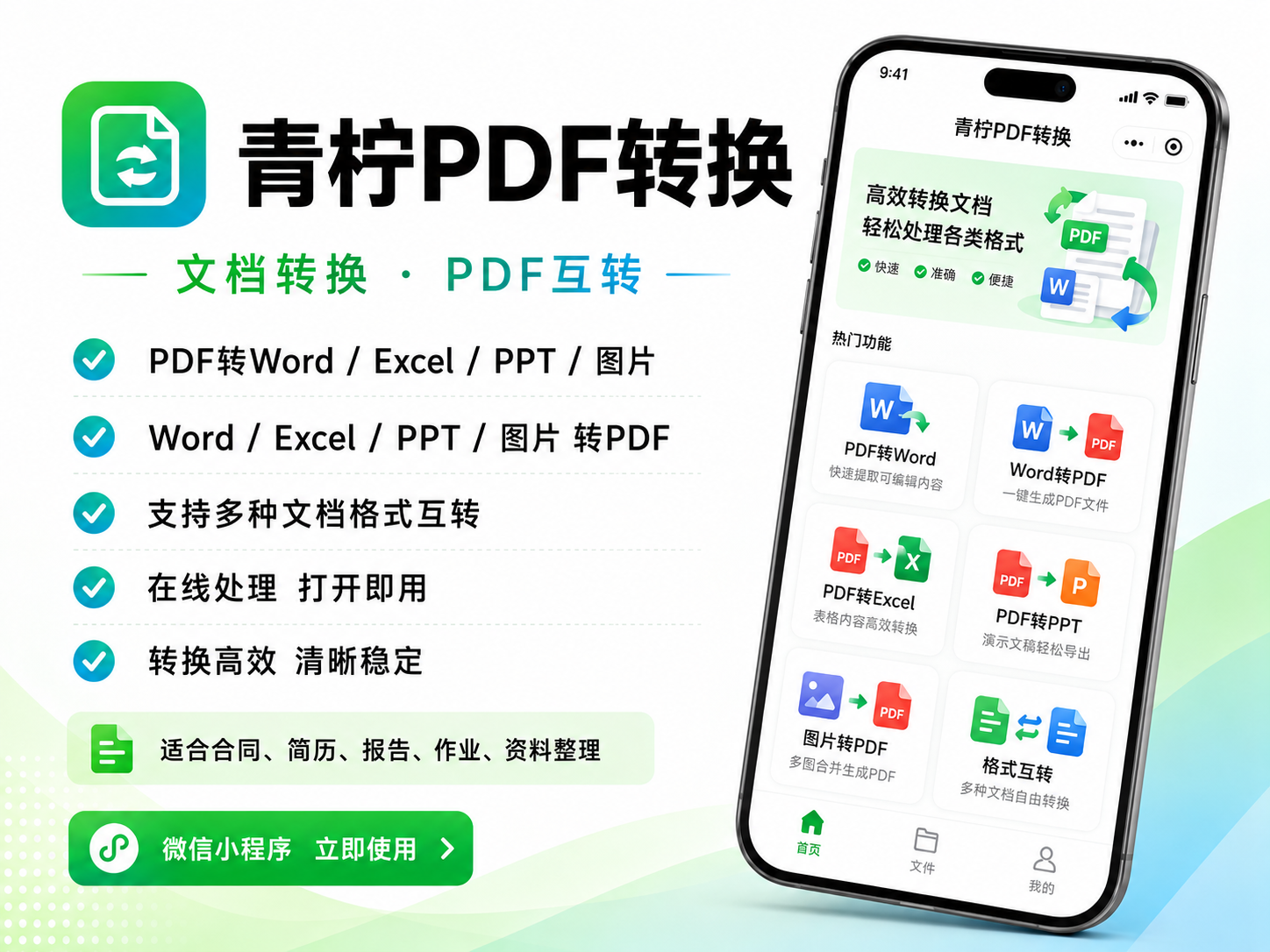
把拍的照片转成PDF交作业,最省事的方案是用微信小程序青柠PDF转换,不用下载安装,直接在微信里就能把多张图片合并导出为无水印的PDF文件。
这个方法特别适合学生党、家长,以及任何需要频繁提交电子版作业、报告或材料的人群,只要手上有智能手机就能直接操作,不需要依赖电脑。
- 打开微信,在首页顶部的搜索框中输入“青柠PDF转换”这几个字,找到对应的小程序并点击进入主界面。
- 在小程序首页的功能列表中,向下滑动找到并点击“图片转PDF”这个功能选项。
- 系统会跳转到你的手机相册,勾选你需要转换的作业照片,最多可以支持选50张。选好之后点击确认或者完成。
- 进入预览界面后,如果发现照片顺序不对,可以长按某张图片拖动来调整先后位置。确认无误后,点击底部的生成按钮。
- 等待几秒钟系统处理完成后,你可以直接预览生成的PDF效果,然后点击保存到手机,或者直接转发给微信好友、班级群。
使用青柠PDF转换有几个明显的优点:首先是免下载、免安装、免实名登录,微信里点开就能用,完全不占手机内存;其次是全部功能免费且无水印导出,交作业不用怕页面上带着乱七八糟的图标或网址;第三是图片格式不限,系统会自动处理,还能调整顺序,最多支持50张图片合并;最后它是一站式多功能工具箱,除了交作业用的图片转PDF,平时需要PDF转Word、PDF压缩、PDF加水印也能在一个小程序里搞定,不用装一堆App。